
Happ VPN подписка как подключить после оплаты
Чек в почте уже есть, а в Happ по-прежнему пустой экран — так обычно и ищут «happ vpn подписка как подключить». На vpnrussia.club это не «ещё раз нажать Купить», а второй шаг: забрать свой профиль и вставить его в клиент. Оплата Nasa VPN и установка Happ из магазина сами по себе туннель не поднимают. Ниже — маршрут от квитанции до Connect, без чужого QR из чата и без второго VPN «на всякий случай».
Что именно вы подключаете после оплаты
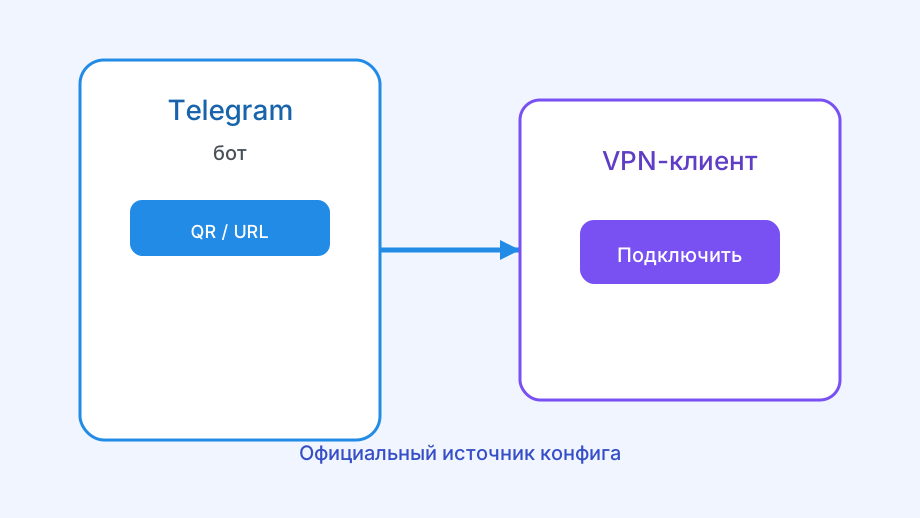
Happ — клиент. Подписка — доступ Nasa VPN: ссылка или QR, по которым клиент тянет список узлов. Пока строки нет, список пустой, даже если приложение стоит неделю. «Подключить подписку» значит импортировать профиль, выбрать сервер и довести Connect до статуса «подключено», а не найти скрытую кнопку оплаты внутри Happ.
На vpnrussia.club уже разобрано, как купить и активировать Happ VPN и где купить официально. Эта страница начинается позже: деньги списались, а туннеля ещё нет. Частая ошибка — искать «аккаунт Nasa» в настройках Happ. Клиент в бота не логинится. Он принимает ссылку целиком или скан QR.
Ключ и подписка здесь одно семейство, но не одно слово. Тариф живёт в боте и на странице оплаты. Ключ — конкретная строка, которую вы вставляете один раз и потом обновляете. Один и тот же ключ на двух телефонах даёт взаимные обрывы: слот один, устройств два. Для второго гаджета нужен отдельный профиль, а не пересланный QR.
- Клиент
- Happ — импорт и Connect
- Подписка
- Nasa VPN, профиль после оплаты
- Что вставить
- ссылка подписки или QR
- Лимит
- слоты устройств, не «люди в семье»
Где забрать профиль, если оплата уже прошла
Сначала откройте бота Nasa VPN с того Telegram-аккаунта, с которого платили. В истории чата должно быть сообщение со ссылкой и QR. Не жмите оплату второй раз «для верности»: так появляется второй профиль, и вы импортируете не тот. Если бота нет под рукой, тот же доступ открывает страница оплаты — чек и статус тарифа там же.
Банк иногда подтверждает платёж с задержкой в несколько минут. Happ в этот момент ни при чём: подписка ещё не выдана, импортировать нечего. Подождите письмо или сообщение бота, не ставьте случайный APK «с ключом внутри». Когда ссылка пришла, копируйте её одним куском. Обрезанный хвост из мессенджера даёт «успешный» импорт с пустым списком.
Happ ставьте из официального магазина, не с зеркала «Happ Plus бесплатно». Клиент не продаёт подписку. Он только поднимает туннель по профилю, который выдал оператор. Путаница «оплатил в приложении» обычно значит, что человек ждал встроенных покупок Apple или Google — их здесь нет.
- Проверить в боте или на странице оплаты, что тариф активен и ссылка уже выдана
- Скопировать subscription URL целиком или открыть QR с того же экрана
- Установить официальный Happ, закрыть другие VPN и Always-On
- Импортировать ссылку или отсканировать QR в клиенте, не в браузере
- Выбрать один узел, нажать Connect и дождаться статуса «подключено»
- Проверить, что внешний адрес сменился — не только зелёная иконка
Импорт в Happ: телефон и компьютер
На телефоне ищите добавление подписки или сканирование QR — не раздел «аккаунт». После удачного импорта появляется список стран или узлов. Пустая карточка значит, что строку вставили не туда или обрезали. QR удобен, когда рядом второй экран; сжатый скриншот из чата часто не читается — тогда берите текст.
На ПК логика та же: вставить URL в поле подписки Happ для Windows или macOS. Не переносите профиль «файлом с телефона» через облако, если не уверены в формате: часть людей присылает скрин вместо строки, и клиент молчит. Как пользоваться клиентом после импорта, отдельно разобрано в материале как пользоваться Happ VPN.
Не держите второй системный VPN. Connect в Happ зелёный, а сайты открываются с домашним IP — классика: туннель занял другой клиент или Always-On от прошлого приложения. Выключите чужой VPN, повторите Connect на одном узле. Это не «касса обманула» и не повод покупать заново.
Оплатили, а подписка «не подключается»
Первое — статус в боте, не переустановка Happ. Если тариф ещё «ожидает оплату», банк не дошёл. Если тариф активен, а ссылки нет — откройте раздел подписок ещё раз, не создавайте новый платёж. Если ссылка есть, а список пустой — вставка, не биллинг.
Второе — старый профиль. Человек оплатил заново, а в Happ осталась прошлогодняя подписка из чата. Клиент обновляет мёртвый URL и пишет ошибку сервера подписки. Удалите старую карточку, импортируйте свежую строку из сегодняшнего сообщения бота. Два профиля «на всякий случай» путают, какой из них Connect реально использует.
Третье — слоты. Тариф на два устройства, а дома висят телефон, планшет и телевизор. Новый импорт проходит, Connect на четвёртом гаджете падает. Это не сломанная подписка. Отключите лишний туннель или возьмите отдельный профиль под новый аппарат, если план позволяет.
| Что видите | Скорее всего | Что сделать |
|---|---|---|
| Чек есть, ссылки нет | Задержка банка или не тот аккаунт бота | Подождать, открыть того же бота, не платить снова |
| Пустой список узлов | Обрезали URL или не тот импорт | Вставить строку целиком из свежего сообщения |
| Список есть, Connect крутится | Узел, сеть или второй VPN | Сменить сервер, выключить чужой туннель |
| Подключено, сайты как раньше | Трафик мимо Happ | Проверить IP и Always-On |
Когда подключение уже есть — и чего не ждать
Рабочая картина: список узлов, Connect доходит до конца, внешний адрес отличается от обычного. Дальше выбирайте один понятный сервер, не гоняйте десять подряд «на скорость». Смена узла не требует новой оплаты. Если через месяц доступ погаснет, это снова бот и продление, не «поиск ключа 2026» в поиске.
Не ждать, что Happ сам найдёт подписку по фамилии или по номеру карты. Не ждать вечного бесплатного профиля в комментариях: чужой URL отзывают, когда владелец видит лишний трафик. Не ждать полной анонимности — туннель помогает открыть сервисы, которые режет провайдер, и всё.
Коротко: happ vpn подписка как подключить — это забрать свой профиль после оплаты и импортировать его в официальный Happ. Один профиль на устройство, один активный VPN, сверка адреса. Если на этапе покупки ещё сомневаетесь, вернитесь к гайдам, как купить; если чек уже есть — не покупайте второй раз, чините импорт.