
Впн как пользоваться
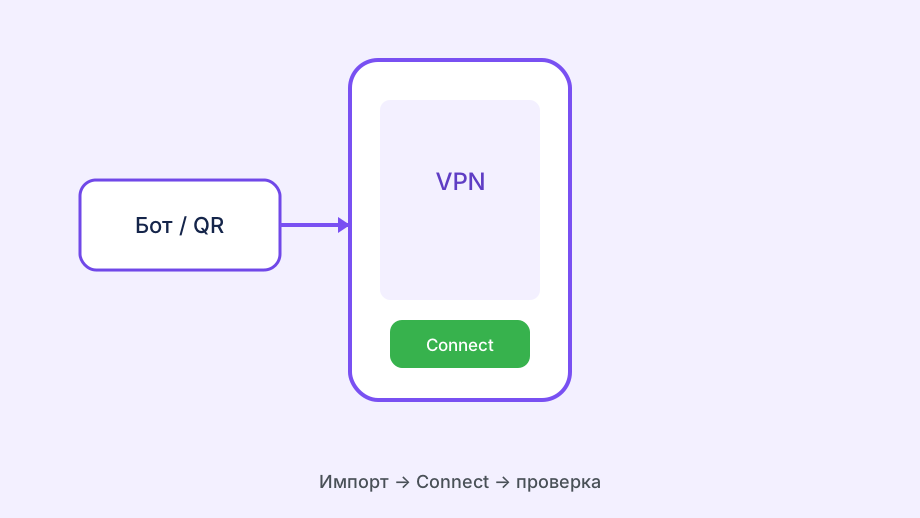
Пользоваться Happ несложно, если понимать порядок: клиент, профиль из бота, Connect, проверка. На vpnrussia.club собрали базовый маршрут для тех, кто открывает приложение впервые и хочет дойти до рабочего туннеля без лишних экспериментов.
С чего начать новичку в Happ
Happ — клиент, который подключается к серверам по профилю из вашей подписки. Сам по себе он не «находит бесплатный VPN в интернете»: сначала оформляете доступ в боте Nasa VPN, получаете URL или QR, потом импортируете конфигурацию в приложение.
Установите Happ из официального магазина или с сайта разработчика — не из случайных APK-каналов. Подделки могут содержать лишние разрешения и отправлять трафик мимо заявленного туннеля. Одна лишняя минута на проверку источника окупается спокойствием.
После установки откройте приложение и добавьте профиль: вставьте ссылку из бота или отсканируйте QR. Когда импорт прошёл, в списке появятся серверы — это главный признак, что ключ принят.
Первый Connect лучше делать дома на знакомом Wi‑Fi. Так вы отделите проблемы настройки от сбоев мобильной сети и сразу поймёте, работает ли подписка в целом.
Импорт ключа и разрешения системы
При первом подключении iOS и Android запросят разрешение на VPN-профиль — согласитесь. Без него кнопка Connect будет возвращаться в «выключено» без понятного объяснения. На Windows и macOS аналогично попросят установить сетевой адаптер.
Если вставляете URL вручную, копируйте строку целиком — обрезанный символ в конце ломает импорт. Удобнее открыть ссылку из бота напрямую или использовать QR: там меньше шансов ошибиться.
После импорта Happ может предложить обновить список серверов — это нормально. Подписка периодически подтягивает новые узлы; если список пустой, обновите профиль из бота заново.
Не держите в клиенте десяток старых профилей из прошлых экспериментов. Лишние конфигурации путают при выборе сервера и иногда конфликтуют по маршрутам.
Connect, выбор сервера и повседневная работа
Для обычного серфинга выбирайте сервер ближе к вам — задержка ниже, страницы открываются быстрее. Если нужен доступ к сервисам конкретной страны, переключитесь на узел в этом регионе, даже если он чуть медленнее.
Нажмите Connect и подождите несколько секунд. Статус «подключено» не всегда означает рабочий туннель — проверьте, открывается ли сайт, ради которого включали VPN. Это занимает полминуты и экономит часы диагностики.
Happ можно держать включённым постоянно или включать по необходимости. Постоянный режим удобен, если VPN нужен для мессенджеров и соцсетей весь день. Точечный — если требуется доступ только к паре ресурсов.
При смене сети — с Wi‑Fi на LTE или наоборот — туннель иногда рвётся. Если сайты перестали грузиться, нажмите Disconnect и Connect снова или смените сервер. Это нормальное поведение, а не признак поломки.
- Установить Happ из официального источника
- Импортировать профиль из бота Nasa VPN
- Подтвердить системное разрешение VPN
- Выбрать сервер и нажать Connect
- Проверить IP и открытие нужных сайтов
Базовая проверка после подключения
Сравните внешний IP до и после Connect в любом браузере. Адрес должен смениться на серверный. Если цифры те же — туннель не поднялся, даже если иконка в приложении зелёная.
Загляните в настройки DNS или используйте тест утечки. Запросы имён не должны идти к вашему провайдеру при активном VPN. Утечка DNS оставляет часть активности видимой для оператора.
Откройте мессенджер или сервис, ради которого настраивали VPN. Теоретически рабочий IP не гарантирует доступ ко всем ресурсам — иногда помогает другой узел в том же тарифе.
Запишите, какой сервер сработал стабильнее всего. При следующем подключении не придётся заново перебирать весь список.
Типичные ошибки новичков
Путать клиент и подписку — Happ без ключа из бота бесполезен. Если список серверов пуст, проблема не в приложении, а в отсутствии импортированного профиля.
Использовать один ключ на двух телефонах одновременно. WireGuard рассчитан на одну пару ключей на устройство — общий конфиг даёт обрывы на обоих аппаратах.
Игнорировать обновления клиента. Старые версии иногда не поддерживают новый формат подписки и показывают ошибку «неизвестный тип контента».
Сразу писать в поддержку «ничего не работает» без модели телефона, версии Happ и текста ошибки. Конкретика сокращает переписку в разы.
Как пользоваться Happ каждый день
Добавьте ярлык Connect на главный экран или включите автозапуск при загрузке системы на ноутбуке — так VPN не останется выключенным «на забыть».
Раз в месяц заглядывайте в бота: срок подписки, список устройств, нет ли лишних профилей. Продление за пару дней до окончания спокойнее, чем восстановление с нуля.
При проблемах с одним сервером переключайтесь на другой в том же тарифе, прежде чем переустанавливать приложение. В большинстве случаев дело в конкретном узле, а не в клиенте.
Храните резервную ссылку-подписку в зашифрованной заметке. Если телефон сотрётся или сломается, восстановите доступ за минуты без ожидания ответа поддержки.
Интерфейс Happ: что где искать
Главный экран — список серверов и кнопка Connect. Меню профиля — импорт, обновление подписки, иногда Kill Switch и split tunneling. Не ищите «магазин серверов» внутри — узлы приходят только с ключом.
Долгое нажатие на сервер часто добавляет его в избранное. Удобно закрепить два-три рабочих узла для дома и для LTE.
Журнал подключений, если есть в вашей версии, помогает понять, в какое время сессии обрывались — приложите скрин поддержке.
Тёмная тема и размер шрифта не влияют на VPN, но делают длительную настройку комфортнее.
Первые семь дней с Happ
В первую неделю меняйте только один параметр за раз — сервер, сеть или профиль. Так вы точно знаете, что помогло.
Проверьте любимые приложения: мессенджеры, банки, стриминг. Некоторые банки блокируют зарубежные IP — для них может понадобиться отключать VPN или выбирать локальный узел.
Настройте напоминание о продлении подписки за неделю до конца — в боте дата видна, но push может не прийти.
Если VPN нужен только днём, отключайте ночью — на OLED-экранах экономите батарею, на десктопе снижаете нагрузку на роутер.

Частые вопросы новичков
«Нужен ли постоянный интернет для Connect?» — да, VPN шифрует трафик, но не создаёт его из ничего.
«Можно ли звонить по VPN?» — да, но задержка зависит от сервера; для звонков выбирайте ближний узел.
«Следят ли через Happ?» — клиент открыт; доверяйте только официальному боту Nasa VPN.
«Почему скорость упала?» — шифрование добавляет накладные расходы; смена сервера или сети часто возвращает комфорт.
Практические заметки: первое использование Happ
Практика «первое использование Happ» на vpnrussia.club начинается с бота Nasa VPN: без актуального URL или QR клиент Happ остаётся пустой оболочкой, и любые дальнейшие настройки не дадут списка серверов.