
Впн как прльзоватьчя
Опечатки вроде «прльзоватьчя» в поиске ведут на одну и ту же задачу — настроить Happ с нуля. На vpnrussia.club даём спокойную инструкцию: установка, импорт ключа, первый сервер и короткая проверка, что всё действительно работает.
Почему в поиске «прльзоватьчя», а задача одна
Опечатки в запросе не меняют сути: нужно установить Happ, импортировать профиль и дойти до рабочего Connect. Алгоритмы поиска иногда ведут на устаревшие страницы — ориентируйтесь на актуальную инструкцию с vpnrussia.club, а не на первый результат с обещаниями «VPN за минуту без настроек».
Happ не работает «из коробки» без подписки. Клиент — это оболочка для вашего ключа из бота Nasa VPN. Если пропустить шаг импорта, приложение будет пустым, и кажется, что «ничего не качается и не подключается».
Разделите процесс на три этапа: получить ключ, поставить клиент, проверить туннель. Так проще понять, на каком шаге застряли, вместо того чтобы переустанавливать всё подряд.
Сохраните ссылку на бота в закладках Telegram — при следующем поиске с опечаткой вы сразу попадёте в нужный канал, минуя клоны.
Установка клиента без лишних шагов
Скачайте Happ с официальной страницы или из App Store / Google Play. На Android не ставьте сборки из неизвестных каналов — они часто содержат рекламные SDK и лишние разрешения на чтение уведомлений.
После установки не ищите внутри «бесплатные серверы» — их там нет. Сразу откройте раздел добавления профиля и подготовьте URL или QR из бота.
На iPhone при первом запуске система спросит разрешение на VPN — это обязательный шаг. Отказ блокирует любое подключение, и приложение будет выглядеть «сломанным».
Если у вас уже стоял другой VPN, выгрузите его перед настройкой Happ. Два активных туннеля на одном телефоне конфликтуют по маршрутам.
Импорт профиля и первый Connect
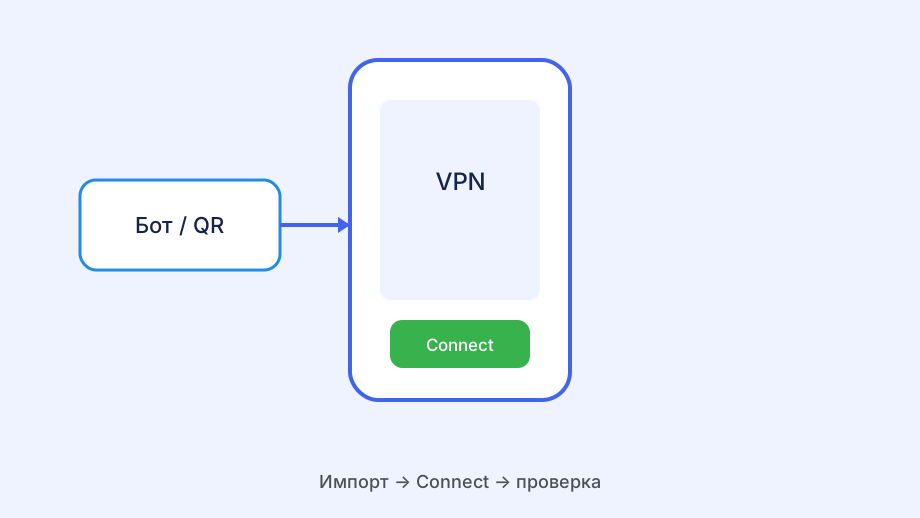
Вставьте ссылку-подписку из бота в поле импорта или отсканируйте QR. Список стран и серверов должен появиться в течение нескольких секунд. Пустой экран — повод проверить, скопирована ли ссылка целиком.
Выберите сервер и нажмите Connect. Подождите до десяти секунд: на медленном Wi‑Fi handshake WireGuard иногда занимает чуть больше времени, чем кажется.
Если Connect срывается, попробуйте другой узел в списке — не переустанавливайте приложение сразу. Часто один сервер перегружен, а соседний работает стабильно.
После успешного подключения откройте браузер и проверьте, меняется ли внешний адрес. Это главный признак, что туннель реально поднялся.
- Скачать Happ из официального источника
- Взять ключ в боте Nasa VPN
- Импортировать профиль по QR или URL
- Разрешить VPN-профиль в системе
- Connect и проверка IP в браузере
Проверка: всё ли действительно работает
Сравните IP до и после Connect. Без смены адреса VPN формально не работает, даже если статус в приложении «подключено».
Проверьте DNS отдельно — утечка имён оставляет часть трафика видимой провайдеру. Профиль Happ обычно задаёт свои серверы, но системные настройки иногда их перекрывают.
Откройте сервис, ради которого настраивали VPN. Если он не грузится, смените сервер — блокировки часто привязаны к конкретному IP, а не ко всему тарифу.
Зафиксируйте рабочую комбинацию «сервер + сеть» — при следующем сбое это сэкономит время.
Что делать при типичных сбоях
«Неизвестный тип контента» — обновите Happ до последней версии и запросите свежий профиль в боте. Старый формат ключей клиент может не понимать.
Connect крутится и обрывается — смените сеть или сервер. На LTE у некоторых операторов UDP режут, и помогает узел с обфускацией, если он есть в тарифе.
Список серверов пуст — подписка не импортирована или просрочена. Проверьте срок в боте и перевыпустите ключ.
Приложение вылетает — очистите кэш Happ, перезагрузите телефон. Если повторяется, переустановите клиент, но профиль импортируйте заново из бота.
Привычки, которые упрощают жизнь
Не храните десять старых профилей — один актуальный из бота достаточно. Лишние конфиги только путают при выборе сервера.
Продлевайте подписку за несколько дней до конца — так не останетесь без доступа в поездке.
При смене телефона не копируйте ключ «как есть» на два аппарата — выпустите второй профиль или освободите слот старого.
Раз в месяц смотрите список устройств в боте и удаляйте забытые записи — они тихо занимают слоты тарифа.
Опечатка в запросе — та же настройка
Поисковики не исправляют «прльзоватьчя» на «пользоваться», но шаги те же: клиент, ключ, Connect. Не тратьте время на альтернативные приложения с похожим названием — нужен официальный Happ.
Закладка на vpnrussia.club с правильным названием клиента экономит минуты при каждом новом устройстве.
Если друг прислал скрин с опечаткой в названии — ориентируйтесь на QR из бота, а не на текст в картинке.
Автозамена клавиатуры иногда подставляет «Happy» — проверяйте иконку приложения перед импортом.
Мини-глоссарий для новичка
Профиль — файл или URL с серверами. Connect — подключение к выбранному узлу. Слот — одновременная сессия в тарифе.
Бот Nasa VPN — место покупки и выдачи ключей. Happ — только клиент.
WireGuard — протокол по умолчанию; VLESS может быть в расширенных тарифах.
HWID — идентификатор устройства на сервере; после переустановки системы может измениться.
Привычки после первой настройки
Один актуальный профиль из бота лучше десяти старых из переписки.
Продлевайте подписку заранее — восстановление в поездке неприятно.
Новый телефон — новый профиль или освобождение слота старого.
Раз в месяц чистите список устройств в боте от забытых записей.
Практические заметки: инструкция с опечаткой в поиске
Практика «инструкция с опечаткой в поиске» на vpnrussia.club начинается с бота Nasa VPN: без актуального URL или QR клиент Happ остаётся пустой оболочкой, и любые дальнейшие настройки не дадут списка серверов.
При «инструкция с опечаткой в поиске» не экономьте на проверке после Connect: смена внешнего IP и корректный DNS занимают минуту, но отделяют рабочий туннель от ложного статуса «подключено».
Сценарий «инструкция с опечаткой в поиске» часто ломается на лимите слотов: телефон, ноутбук и забытый планшет в списке устройств бота могут занять тариф полностью, хотя вы физически пользуетесь двумя гаджетами.
Для «инструкция с опечаткой в поиске» держите один активный VPN-клиент на устройстве. Второй туннель из прошлой установки конфликтует с Happ по маршрутам и создаёт эффект «иногда работает, иногда нет».
Если «инструкция с опечаткой в поиске» не получается с первого раза, смените сервер раньше, чем переустанавливайте Happ. Блокировки нередко привязаны к IP узла, а не к вашей подписке или модели телефона.
Сочетание «инструкция с опечаткой в поиске» и мобильной сети: на LTE у части операторов UDP для WireGuard режут — попробуйте домашний Wi‑Fi или узел с обфускацией, если он входит в ваш тариф Nasa VPN.