
Впн как сделать на два устройства
Два устройства с одной подпиской Happ — типичный сценарий «телефон плюс ноутбук». На vpnrussia.club — как выдать каждому свой профиль, уложиться в лимит тарифа и проверить, что оба туннеля не мешают друг другу.
Сценарий «телефон плюс ноутбук»
Два устройства с одной подпиской Happ — самый частый запрос: мессенджеры на телефоне, рабочие вкладки на ноутбуке. Тариф должен позволять минимум два одновременных подключения — это видно в боте Nasa VPN при выборе плана.
Каждому гаджету нужен свой профиль. Телефон и ноутбук с одним ключом будут конфликтовать: WireGuard рассчитан на одну пару ключей на устройство, и сессии начнут вытеснять друг друга.
В боте добавьте ноутбук как новое устройство — получите отдельный QR или URL. Импортируйте его в Happ на ПК, не копируя конфиг с телефона.
Перед настройкой посмотрите, сколько слотов уже занято — планшет или старый телефон могут незаметно держать место в тарифе.
Выдаём второй профиль в боте
Откройте бота с аккаунта покупателя, выберите «Добавить устройство» или аналогичный пункт. Бот выдаст конфигурацию с уникальными ключами для второго гаджета — процесс занимает меньше минуты.
Подпишите профиль понятным именем — «ноут», «рабочий ПК» — чтобы при чистке слотов не удалить нужное устройство.
URL можно открыть на ноутбуке через Telegram Desktop или переслать в защищённую заметку. Не публикуйте ссылку в открытых чатах.
Убедитесь, что второй профиль привязан к активной подписке, а не к пробному периоду, который уже закончился.
Импорт на второе устройство
На ноутбуке установите Happ, добавьте профиль по QR или ссылке. Windows и macOS спросят разрешение на сетевой адаптер — подтвердите.
Выгрузите другие VPN-клиенты перед первым Connect — два туннеля на одной машине дают нестабильные маршруты.
После импорта список серверов должен совпадать с телефоном по тарифу. Пустой список — повод обновить ключ в боте.
Первый Connect делайте на стабильном Wi‑Fi — так проще отделить проблемы профиля от сбоев мобильного интернета на телефоне.
- Проверить лимит слотов в тарифе
- Добавить второе устройство в боте Nasa VPN
- Импортировать отдельный профиль на второй гаджет
- Подтвердить системное разрешение VPN
- Подключить оба устройства и проверить независимость
Проверка параллельной работы
Включите Happ на телефоне и ноутбуке одновременно. Отключите VPN на одном — второе должно продолжать работать. Синхронные обрывы означают общий ключ — перевыпустите профиль.
Сравните внешний IP на обоих — он может отличаться, если выбраны разные серверы, но оба должны быть серверными, а не провайдерскими.
Проверьте DNS на ноутбуке отдельно — утечка имён на ПК встречается чаще, чем на телефоне.
Если ноутбук медленнее телефона при том же узле, проверьте фоновые загрузки обновлений Windows — они съедают канал.
Частые проблемы с двумя устройствами
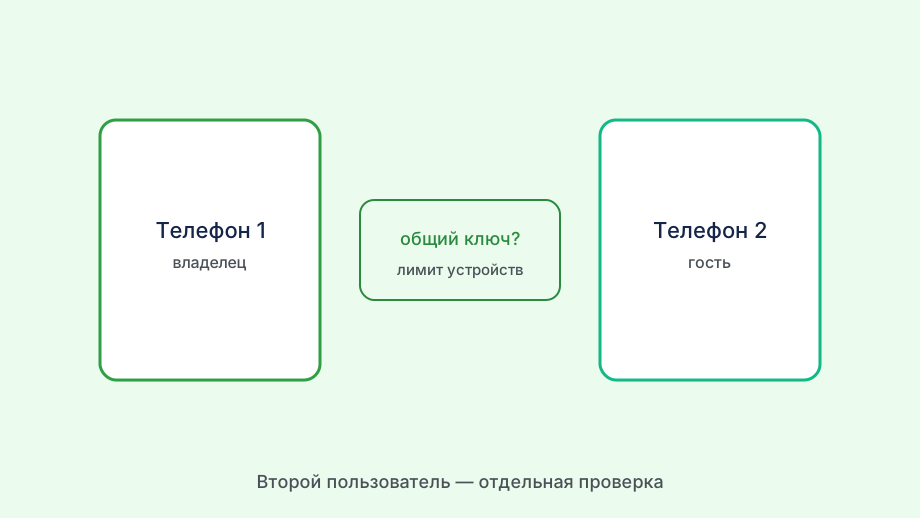
Ошибка лимита — освободите слот в боте. Часто виноват забытый планшет.
Конфликт ключей — не копируйте один профиль. Выпустите второй в боте.
На ноутбуке не ставится адаптер — запустите Happ от администратора на Windows или разрешите расширение системы на macOS.
Телефон работает, ноутбук нет — смените сервер на ноутбуке; блокировки иногда привязаны к IP конкретного узла.
Когда имеет смысл расширить тариф
Если регулярно нужны телефон, ноутбук и планшет одновременно, базового плана может не хватить. План с большим числом слотов дешевле, чем постоянно отключать одно устройство ради другого.
Семейный сценарий — три телефона — тоже требует запаса слотов. Лучше взять тариф с запасом, чем каждый вечер разбирать, кто кого выбил из сети.
Расширение тарифа не требует переустановки Happ — достаточно обновить профили из бота после оплаты.
Раз в месяц сверяйте список устройств с реальностью — так тариф не переплачивается за мёртвые записи.
Телефон и ноутбук: разные ОС — один тариф
Windows и Android используют разные сетевые стеки, но формат подписки один — URL из бота импортируется в Happ на обеих платформах.
На ноутбуке первый Connect может спросить права администратора — это нормально для создания tun-адаптера.
На телефоне следите за фоновым ограничением энергии — оно убивает VPN в кармане, на ноутбуке такого реже.
Сервер, идеальный для телефона по LTE, может быть медленным на офисном Wi‑Fi ноутбука — держите по избранному узлу на каждое устройство.
Чек-лист двух устройств
Два профиля в боте с разными именами.
Connect на обоих без взаимных обрывов пять минут.
IP серверный на обоих.
Отключение одного не роняет второе.
Список устройств в боте без лишних HWID.
Резерв и откат
Сохраните рабочий .conf или URL в зашифрованной заметке — восстановление за пять минут.
Если ноутбук сломался, телефон с рабочим VPN подскажет, что подписка жива.
При апгрейде тарифа обновите оба профиля pull-to-refresh.
Не удаляйте оба профиля одновременно «для чистоты» — останетесь без доступа.
Практические заметки: настройка на два устройства
Практика «настройка на два устройства» на vpnrussia.club начинается с бота Nasa VPN: без актуального URL или QR клиент Happ остаётся пустой оболочкой, и любые дальнейшие настройки не дадут списка серверов.
При «настройка на два устройства» не экономьте на проверке после Connect: смена внешнего IP и корректный DNS занимают минуту, но отделяют рабочий туннель от ложного статуса «подключено».
Сценарий «настройка на два устройства» часто ломается на лимите слотов: телефон, ноутбук и забытый планшет в списке устройств бота могут занять тариф полностью, хотя вы физически пользуетесь двумя гаджетами.
Для «настройка на два устройства» держите один активный VPN-клиент на устройстве. Второй туннель из прошлой установки конфликтует с Happ по маршрутам и создаёт эффект «иногда работает, иногда нет».
Если «настройка на два устройства» не получается с первого раза, смените сервер раньше, чем переустанавливайте Happ. Блокировки нередко привязаны к IP узла, а не к вашей подписке или модели телефона.
Сочетание «настройка на два устройства» и мобильной сети: на LTE у части операторов UDP для WireGuard режут — попробуйте домашний Wi‑Fi или узел с обфускацией, если он входит в ваш тариф Nasa VPN.
При «настройка на два устройства» сохраняйте чек оплаты и дату продления рядом с резервной ссылкой профиля. Восстановление через поддержку без этих данных занимает заметно больше времени.
«Настройка на два устройства» и второе устройство: копировать один ключ на два аппарата нельзя — WireGuard выдаёт конфликт сессий. В боте выпускают отдельный профиль под каждый гаджет.
После обновления iOS или Android при «настройка на два устройства» перевыпустите профиль в боте и импортируйте заново. Старый ключ может оставаться в списке Happ, но авторизация на сервере уже не проходит.
Для «настройка на два устройства» полезно записать пару рабочих серверов и тип сети, где Connect стабилен. Через месяц это сэкономит часы перебора, когда блокировки или нагрузка на узлы изменатся.