
Впн не горит наверху экрана айфон
На iPhone индикатор VPN в статус-баре иногда не загорается, хотя сайты уже открываются через туннель. На vpnrussia.club — почему так бывает, как отличить косметику от реальной проблемы и что проверить в настройках iOS и профиля.
Почему VPN-иконка на iPhone может не появляться
На iOS значок VPN в статус-баре появляется не во всех режимах и не на всех версиях системы. Иногда Happ реально поднимает туннель, а индикатор не загорается — это косметика, а не признак отсутствия VPN.
Apple меняла поведение индикатора в разных версиях iOS. На iOS 15 и новее иконка может быть меньше или исчезать при определённых типах профилей. Ориентируйтесь на факт смены IP, а не на цвет строки состояния.
Если Connect в Happ показывает «подключено», но иконки нет — откройте Настройки → VPN и проверьте, активен ли профиль Happ. Там статус честнее, чем в строке сверху.
Режим «Экономия трафика» и Low Data Mode иногда скрывают или задерживают обновление индикатора — отключите на время проверки.
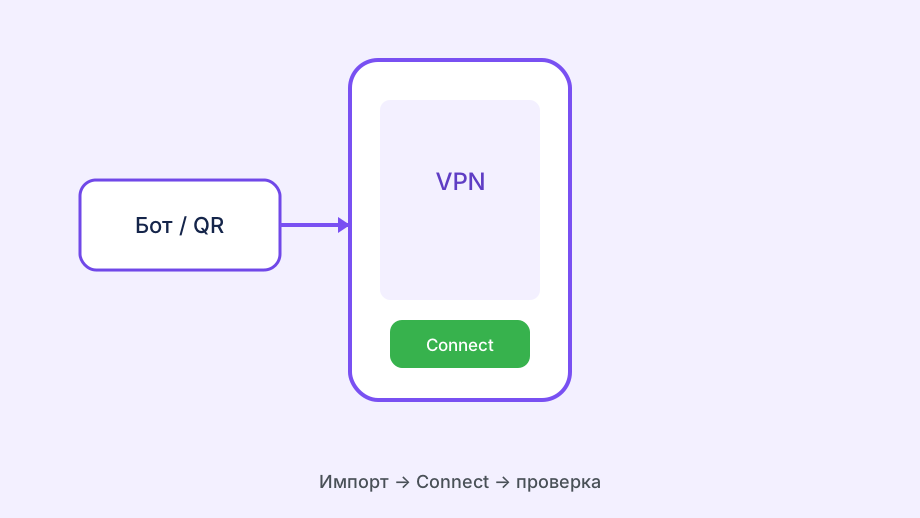
Как понять, работает ли VPN без иконки
Сравните внешний IP в Safari до и после Connect. Смена адреса — главный доказательство работающего туннеля. Это надёжнее любой иконки.
Откройте сайт, который без VPN не грузится. Если он открылся — туннель жив, даже без значка в углу экрана.
В Настройках → Основные → VPN и управление устройством посмотрите статус профиля Happ — там должно быть «Подключено».
Проверьте DNS-тест: при активном VPN запросы имён не должны идти к оператору сотовой связи.
Настройки iOS, которые мешают индикатору
Профиль VPN должен быть разрешён в настройках. Если вы когда-то нажали «Не доверять», Happ не сможет показать корректный статус — удалите профиль и импортируйте заново.
Функция «Подключение через частную сеть Apple» (Private Relay) не заменяет VPN и может путать диагностику — для чистого теста Happ отключите Relay временно.
При смене Wi‑Fi на LTE iOS иногда переподключает VPN без обновления иконки. Нажмите Disconnect и Connect в Happ.
Обновите iOS и Happ до актуальных версий — старые комбинации давали баг с пропадающим значком.
- Connect в Happ и проверка IP в Safari
- Настройки → VPN: статус профиля
- Отключить Private Relay на время теста
- Disconnect/Connect при смене сети
- Обновить iOS и клиент Happ
Когда отсутствие иконки — симптом проблемы
Connect сразу отваливается — профиль не установлен или просрочен. Перевыпустите ключ в боте.
IP не меняется — туннель не поднялся, иконка тут ни при чём. Смотрите разрешения VPN.
Safari грузит, а приложения нет — split tunneling или маршруты. Смените сервер.
После обновления iOS профиль «серый» — удалите и импортируйте конфигурацию снова.
Профиль Happ на iPhone: переустановка
Удалите VPN-профиль в настройках iOS, затем импортируйте свежий из бота Nasa VPN. Старые профили иногда конфликтуют после major-update iOS.
Не восстанавливайте iPhone из резервной копии со старым профилем поверх нового — получите дубликаты.
При первом Connect после импорта подтвердите Face ID / Touch ID для добавления VPN-конфигурации.
Если используете MDM на рабочем iPhone — корпоративная политика может блокировать сторонние VPN-профили.
Практический вывод для айфон-пользователей
Не паникуйте, если иконка не горит, но IP сменился — VPN работает.
Если иконки нет и IP прежний — проблема в подключении, а не в отображении.
Держите актуальный профиль в боте — iOS чувствительна к просроченным ключам.
При повторяющихся сбоях напишите в поддержку с версией iOS и моделью iPhone.
iOS 17 и новее: индикатор VPN
Apple может показывать VPN только в Dynamic Island или Control Center — не ищите только в левом углу.
Сверните Happ в Control Center и посмотрите статус VPN-тоггла системы.
Focus Mode «Сон» иногда отключает VPN по расписанию — проверьте автomation.
Корпоративный MDM может скрывать индикатор при активном туннеле — уточните у IT.
Реальная проверка без иконки
Safari → проверка IP. Telegram → отправка сообщения. Карта → загрузка тайлов.
Если всё работает, а иконки нет — не тратьте время на «починку» индикатора.
Если ничего не работает и иконки нет — переимпорт профиля.
Скрин Control Center с VPN для поддержки информативнее скрина пустого статус-бара.
Профиль Happ на iPhone: переустановка
Удалите VPN-профиль в настройках iOS, затем импортируйте свежий из бота.
Не восстанавливайте iPhone из backup со старым профилем поверх нового.
При первом Connect подтвердите Face ID для VPN-конфигурации.
MDM на рабочем iPhone может блокировать сторонние VPN.
Практические заметки: индикатор VPN на iPhone
Практика «индикатор VPN на iPhone» на vpnrussia.club начинается с бота Nasa VPN: без актуального URL или QR клиент Happ остаётся пустой оболочкой, и любые дальнейшие настройки не дадут списка серверов.
При «индикатор VPN на iPhone» не экономьте на проверке после Connect: смена внешнего IP и корректный DNS занимают минуту, но отделяют рабочий туннель от ложного статуса «подключено».
Сценарий «индикатор VPN на iPhone» часто ломается на лимите слотов: телефон, ноутбук и забытый планшет в списке устройств бота могут занять тариф полностью, хотя вы физически пользуетесь двумя гаджетами.
Для «индикатор VPN на iPhone» держите один активный VPN-клиент на устройстве. Второй туннель из прошлой установки конфликтует с Happ по маршрутам и создаёт эффект «иногда работает, иногда нет».
Если «индикатор VPN на iPhone» не получается с первого раза, смените сервер раньше, чем переустанавливайте Happ. Блокировки нередко привязаны к IP узла, а не к вашей подписке или модели телефона.
Сочетание «индикатор VPN на iPhone» и мобильной сети: на LTE у части операторов UDP для WireGuard режут — попробуйте домашний Wi‑Fi или узел с обфускацией, если он входит в ваш тариф Nasa VPN.
При «индикатор VPN на iPhone» сохраняйте чек оплаты и дату продления рядом с резервной ссылкой профиля. Восстановление через поддержку без этих данных занимает заметно больше времени.
«Индикатор vpn на iphone» и второе устройство: копировать один ключ на два аппарата нельзя — WireGuard выдаёт конфликт сессий. В боте выпускают отдельный профиль под каждый гаджет.
После обновления iOS или Android при «индикатор VPN на iPhone» перевыпустите профиль в боте и импортируйте заново. Старый ключ может оставаться в списке Happ, но авторизация на сервере уже не проходит.
Для «индикатор VPN на iPhone» полезно записать пару рабочих серверов и тип сети, где Connect стабилен. Через месяц это сэкономит часы перебора, когда блокировки или нагрузка на узлы изменатся.
«Индикатор vpn на iphone» не требует сторонних «модов» Happ из чатов. Рабочие параметры obf и протоколов приходят через официальную подписку и обновление профиля в клиенте.
Итог по «индикатор VPN на iPhone»: Happ остаётся клиентом, Nasa VPN — источником доступа. Раз в месяц сверяйте список устройств в боте и срок подписки, чтобы сценарий не прерывался в поездке или на втором телефоне.